找回密码
 立即注册
搜索
查看: 57|回复: 0

[技术分享] IP-GUARD申请解密流程说明

[复制链接]

501

主题

0

回帖

1385

积分

金牌用户

积分
1385
发表于 2025-9-23 23:17:58 | 显示全部楼层 |阅读模式
IPGuard加密文档的申请解密流程,包括直接解密、申请解密的步骤,以及管理员审批后的操作。用户在无直接解密权限时,可向管理员申请,填写理由并等待审批。审批后,用户可通过系统提示或菜单查看审批状态,并完成解密操作。同时,文档还提及了自动完成解密申请的设置方法。


申请解密流程说明
文档被加密后,如果需要提供明文给他人,则需要进行解密。解密有两种方式,直接解密和申请解密。
直接解密不需要管理员审批,但是需要具备直接解密的权限;
申请解密则是在没有直接解密权限的情况下,向管理员申请解密。申请解密审批流程如下:
  • 申请解密
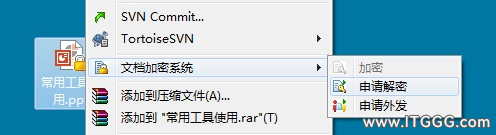
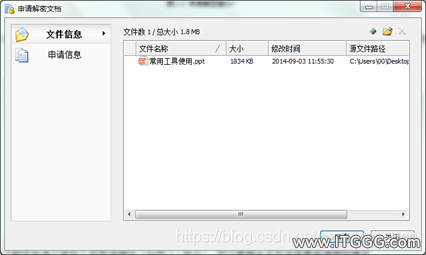
  • 选中需要申请解密的加密文档(可选择多个),右键---文档加密系统---申请解密(如图1.1所示),会弹出“申请解密文档”窗口(如图1.2所示),可以查看所申请的文档的信息并添加其他文件。
75bb168e312968306eb6cc08752a7631.png
图1.1 申请解密
c92aa408f8873a0b6ab60aed86fafa2a.png
图1.2 申请解密窗口


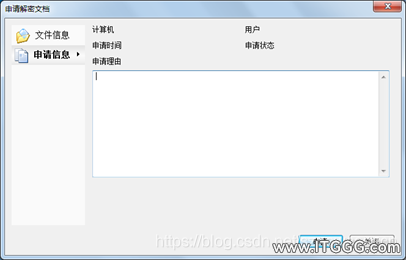
  • 文件信息确认无误后,选择“申请信息”,填写申请解密的理由(如图1.3所示),申请理由填写完毕之后,点击“申请”,会提示“创建申请成功”,申请信息会自动发送给管理员进行审批。
100dbb2a6c1161da8e3eaea85289d2ac.png
图 1.3 填写申请理由
  • 解密
  • 管理员审批后,客户端右下角会有“解密申请已审批”的气泡弹出(如图2.1所示),可以直接点击气泡查看申请审批情况。
41055658c3d5cfc58b3b1c85b41a7e74.png
图2.1 审批气泡
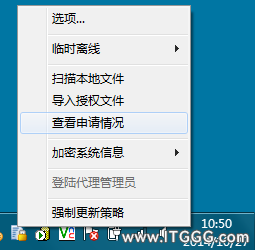
  • 如果未来得及点击气泡或者有进行过多次申请,也可以在右下角任务栏中的加密图标上右键,选择“查看申请情况”(如图2.2所示),进入“申请和审批情况”界面查看申请信息。
006b8acbbde3f626b55abaee0c8f9f2e.png
图2.2 查看申请右键菜单
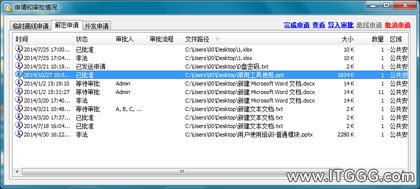
  • 在“申请和审批情况”界面,打开“解密申请”,可以看到最近所有的解密申请信息。已经申请但是未审批的文件,状态为“已发送申请”;已经审批通过的文件,状态为“已批准”;未审批通过的状态为被“拒绝”;取消申请的状态为“已取消”。(如图2.3所示)可以双击记录,查看详细的申请及审批信息。
f12f08349d055882f386769fb1f2d731.png
图2.3 解密申请信息

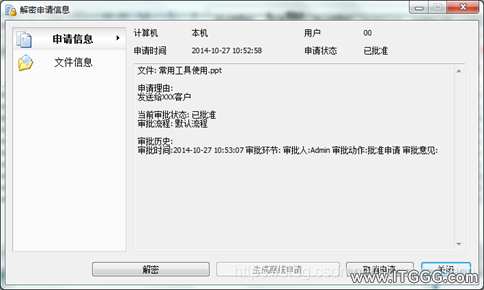
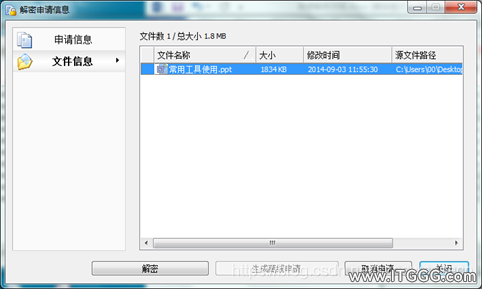
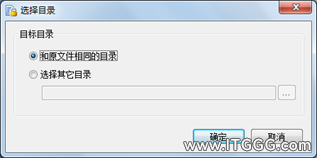
  • 对于“已批准”的申请文件,双击记录打开“解密申请信息”窗口,点击“解密”可以将文件解密成明文(如图2.4所示)。解密时,需要选择文件的存储目录(如图2.5所示),选择“和原文件相同目录”,则明文文件会替换原文件;选择“其它目录”,则明文文件存储到新的目录下,原文件仍保持密文。
34b65298a35a5afeaf0d8e88b8947906.png
29bee091d647a763646cc5af1d373f97.png
图2.4 解密申请信息

cd1e1c9e3b4a3d569c8111a5276d1d7f.png 图2.5 目录选择

  • 便捷设置
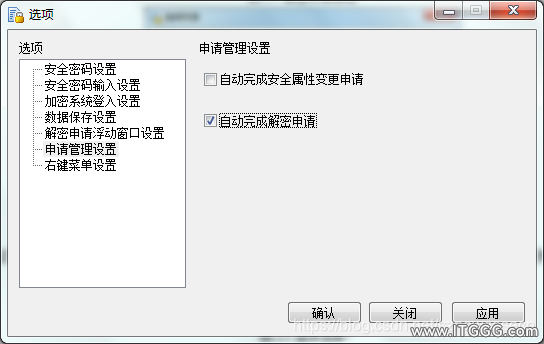
默认情况下申请解密管理员批准后,需要手动将文件解密,如果希望管理员审批直接解密,则在右下角任务栏中的加密图标上右键,选择“选项---申请管理设置”(如图2.6所示),勾选“自动完成解密申请”。
ef1a0198016bd21f5171126f8c2ef157.png
图3.1 自动完成解密申请设置


回复

使用道具 举报

您需要登录后才可以回帖 登录 | 立即注册

本版积分规则

Archiver|手机版|小黑屋|IT运维论坛 - ITGGG.com ( admin@ITGGG.com )

GMT+8, 2026-10-23 01:52 , Processed in 0.115744 second(s), 25 queries .

Powered by ITGGG.com

© 2016-2025

快速回复 返回顶部 返回列表