找回密码
 立即注册
搜索
查看: 54|回复: 0

[技术分享] ip-guard域脚本安装工具安装客户端的使用说明

[复制链接]

501

主题

0

回帖

1385

积分

金牌用户

积分
1385
发表于 2025-9-24 13:57:07 | 显示全部楼层 |阅读模式
ip-guard域脚本安装客户端的步骤和工具使用方法。首先,通过域服务器创建客户端安装包并设置安装命令。其次,利用LgnManV3.exe工具选择用户设置安装命令,用户登录后自动安装。此外,工具提供了设置安装范围、查询和导出功能,便于管理客户端安装和监控。

域脚本安装工具的使用说明
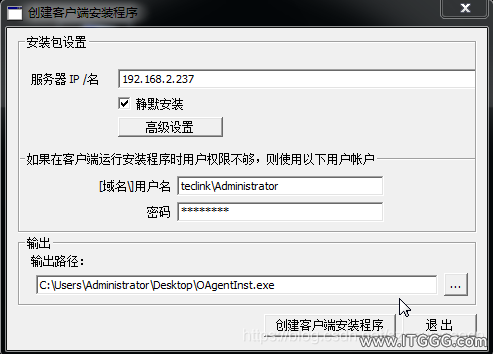
一、域脚本推送安装客户端具体步骤1、把服务器上创建客户端安装程序,生成客户端安装包时,填写域服务器的域名、管理员账号密码,安装包命名为OAgentInst.exe,并勾选静默安装。填写完,点击“创建客户端安装程序”即可。
389a6330fb2c37f8e574974bdcc30b66.png

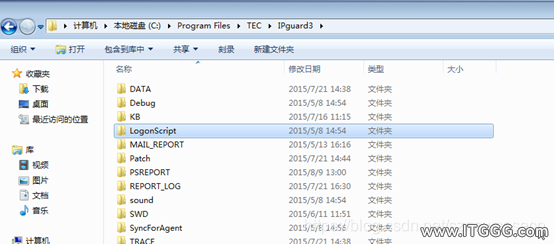
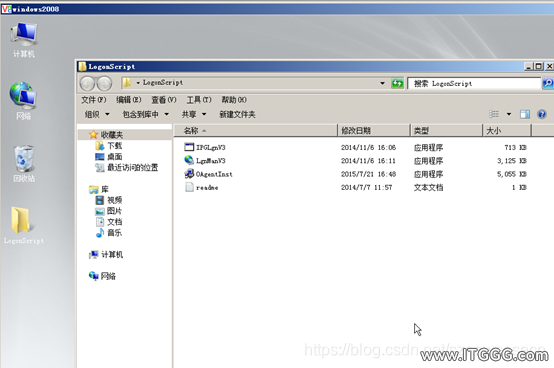
2、将客户端安装包OAgentInst.exe和服务器安装目录下的文件夹LogonScript复制到域服务器的任意目录下(如桌面),还要把OAgentInst.exe复制到域服务器上的LogonScript目录下。

81c77c9ae0290e56eef66c2eb39f9b74.png
dbe7d5e918a74d4e4b9e40f6962665d5.png

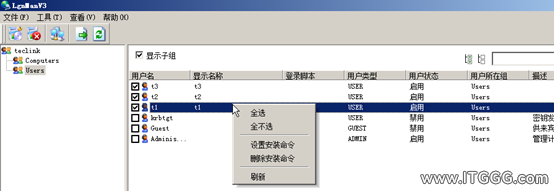
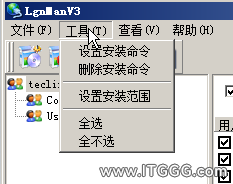
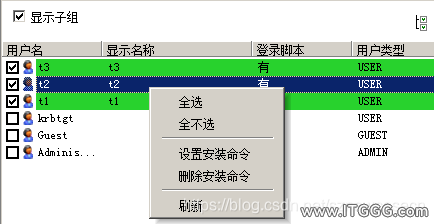
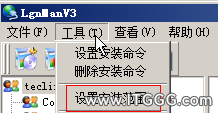
3、以管理员身份运行LgnManV3.exe,如果不以管理员身份运行,界面上显示的用户会显示不全。运行LgnManV3.exe后,勾选要安装客户端的用户,右键选择设置安装命令(也可以选择工具-设置安装命令)。

c021941060849f0fbb7ce8316834a3eb.png
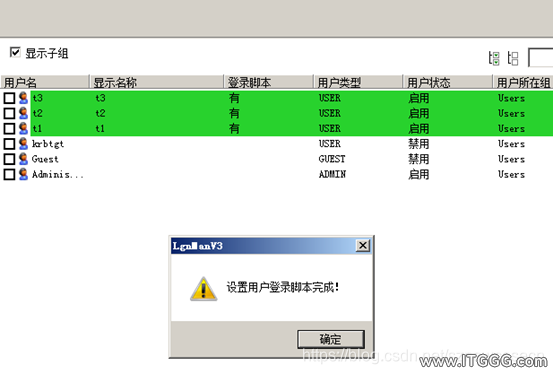
选择设置安装命令后,会弹出“设置用户登录脚本完成!”的提示框。有设置安装命令的用户登录脚本一列会显示“有”。
06b1dceb3fae233447599289d948254c.png

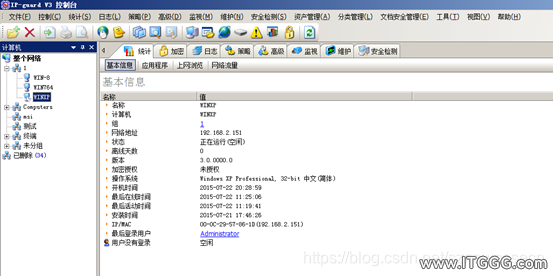
4、设置后,域用户在计算机环境登录后,会在系统后台自动安装客户端,过一段时间后,可以在控制台上看到该台计算机在线。
14c5a96133b9ac02045394a41874dd07.png

二、域脚本安装工具的具体使用2.1、主界面简单说明
547b07f593e024d988dad81cd30914d7.png
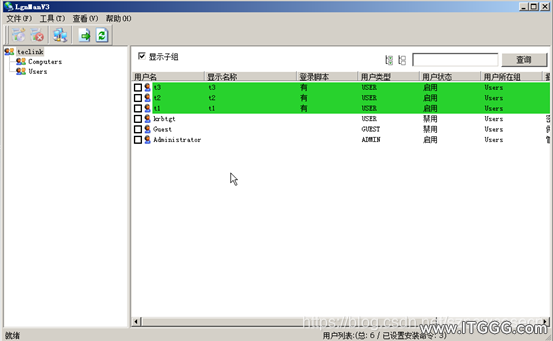
1、界面上方是菜单栏,有文件-工具-查看-帮助四个选项,其中:
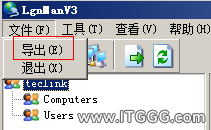
文件选项包括导出,退出功能
工具包括设置安装命令,删除安装命令,设置安装范围,全选,全不选等功能
查看包括主工具栏(即菜单栏下方一栏),状态栏(即主界面最下方的状态信息),查询栏(点击进入高级查询)
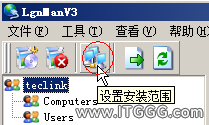
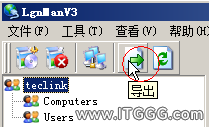
2、菜单栏下方的状态栏包括设置安装命令,删除安装命令,设置安装范围,导出和刷新5个功能按钮。
3、主界面:
左侧是与域服务器组织架构一致的用户树,这里仅显示到组。
右侧会显示相应的用户,点击显示子组按钮以后可以显示该组以下所有的用户。
位于右侧上方还有2个全选和全不选按钮,点击后当前显示的用户会进行一个全部勾选和全部不勾选操作。
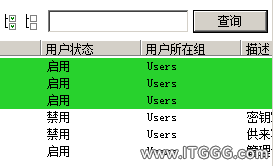
右上方还有一个简单查询的工具,可以进行简单的筛选。
2.2、具体功能说明2.2.1设置安装命令与删除安装命令
1db1ea626f6dca51b9e23725089ad8b8.png
工具可以通过3种途径进行设置安装命令与删除安装命令,分别是
1、工具-设置安装命令/删除安装命令
2、状态栏设置安装命令/删除安装命令
3、在左侧用户栏中勾选用户然后点击右键也可以选择设置安装命令/删除安装命令

0b7680bc68eb7c6ecef986ebe6b2b355.png
设置安装命令后,用户会显示为绿色,没有安装命令的用户显示为白色。
2.2.2设置安装范围 079d991311fe50a8a42e4e75f041b56f.png 3c68aff8916ccddce14cfd00ca859851.png
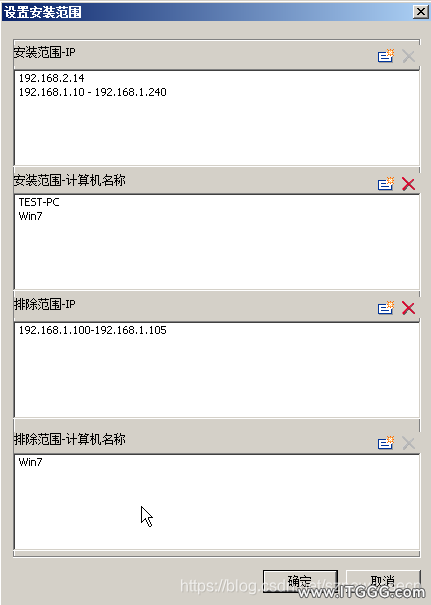
工具可以通过以上2种方式进入设置安装范围的功能。设置界面如下:
034d967374a57568a5fc6cffcf5e3363.png

安装范围功能主要包括安装范围-IP,安装范围-计算机名称,排除范围-IP,排除范围-计算机名称。
其优先级是排除范围优先于安装范围。可以通过IP地址,和计算机名称来进行设置。设置范围以后,如果在排除范围内的机器不会安装客户端,在安装范围内且不在排除范围外的,会进行客户端的安装。
另注意默认为空的情况下,安装范围为全部机器,排除范围为空。
安装范围IP和排除范围IP输入不合法时会有提示弹出,且可以支持跨网段地址,如:192.168.1.0-192.168.2.0。
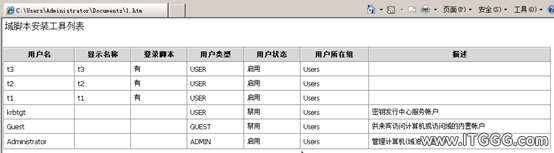
2.2.3导出功能导出功能能够将当前用户数据包括用户名,显示名,登录脚本情况等信息进行导出。
a41b8761b0bf2d4158ed7b7d61417865.png 6b03a8b95ae0558567c9dc026c7aa673.png
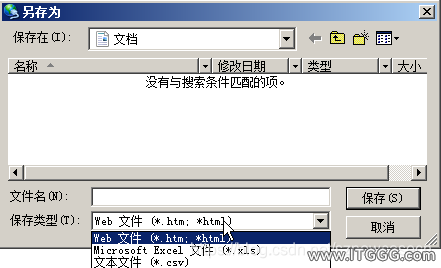
工具可以通过2种途径触发导出功能,文件-导出,状态栏导出按钮。点击导出后,弹出导出界面,可以导出html,xls,csv等格式,如下图所示:
6c41c59979288f59a6e17c598cf521a0.png
865a87f17070edca8896948ac7dec0c7.png


2.2.4查询功能、界面自带有简单查询输入框和按钮,简单查询仅是针对用户名和显示名称的查询。
0089de20217b71941a7e276c0e8452a5.png

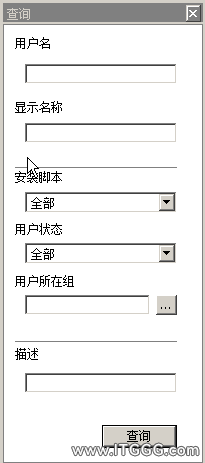
点击查看-查询栏按钮会弹出高级查询框,高级查询可以通过不同的条件进行查询,包括用户名,显示名,安装脚本情况,用户状态,用户所在组,描述等输入相应的条件后,点击查询按钮即可进行高级查询。
1502667b59ca2a9a493b4e74135c785a.png


回复

使用道具 举报

您需要登录后才可以回帖 登录 | 立即注册

本版积分规则

Archiver|手机版|小黑屋|IT运维论坛 - ITGGG.com ( admin@ITGGG.com )

GMT+8, 2026-10-23 01:53 , Processed in 0.115749 second(s), 25 queries .

Powered by ITGGG.com

© 2016-2025

快速回复 返回顶部 返回列表